Laman

Kamis, 03 Februari 2011

Melatih dan melakukan olahraga Otak

Tips trik melatih dan melakukan olahraga otak

Hallow sobat hot . . .
Olahraga otak sama pentingnya dengan olahraga tubuh. Dengan olahraga otak, akan terbentuk saraf baru yang dapat melindungi terhadap gejala demensia atau kepikunan. 

Dengan semakin seringya kita melakukan olahraga otak maka otak dan pikiran kita juga akan terbiasa untuk dipaksa bekerja ekstra keras. Berikut beberapa Tips yang dapat dilakukan untuk olahraga otak.


Bermain puzzle atau teka-teki silang

Teka-teki silang, puzzle, Sudoku dan jenis puzzle lainnya, dapat melatih otak khususnya otak kiri, menurut pusat pelatihan kognitif LearningRx. Tambahkan strategi baru untuk mengefektifkan latihan otak, misalnya memecahkan teka-teki silang dengan tema yang tidak biasa.

Membaca

Membaca dapat melenturkan otot-otot otak, baik bacaan ringan (seperti komik atau majalah) maupun bacaan untuk informasi. Dan menurut studi Dr Nikolaos Scarmeas padaa tahun 2001, membaca dapat membantu membangun ‘cadangan kognitif’ untuk menunda timbulnya demensia.

Bermain Game/permainan strategi

Permainan strategi seperti catur, monopoli atau game komputer lainnya, akan menggunakan otak kanan yang dapat membantu orang untuk lebih berpikir kreatif.

Mengubah rutinitas

Menurut Lawrence Katz, profesor Neurobiologi di Duke University Medical Center, mengubah rutinitas dan cara-cara hidup baru dapat mengaktifkan koneksi otak yang sebelumnya tidak aktif. Latihan yang bisa dilakukan misalnya, mandi dengan mata tertutup atau mengatur ulang kantor atau meja.
 
Belajar bahasa asing

Dengan belajar bahasa asing akan mengaktifkan bagian otak yang belum digunakan sejak Anda mulai berbicara. Sebuah studi tahun 2007 di York University di Toronto, menemukan bahwa penggunaan beberapa bahasa dapat meningkatkan suplai darah ke otak untuk menjaga kesehatan koneksi saraf.
 
Menikmati musik

Selain mendengarkan musik, belajar juga untuk memainkan instrumen musik. Para ahli juga merekomendasikan untuk mengaktifkan dua indera sekaligus, seperti mendengarkan musik dan mencium bunga.
 
Latihan fisik

Latihan fisik juga dapat meningkatkan kesehatan otak, karena dapat meningkatkan aliran darah ke otak. Menurut Stanford Center on Longevity and the Max Planck Institute for Human Development, latihan fisik dapat meningkatkan perhatian, penalaran dan memori.
 
Interaksi sosial

Otak dapat dilatih dengan menjalani kehidupan sosial Anda, misalnya dengan mengunjungi teman. Sebuah studi 2006 oleh Dr David Bennett dari Rush University Medical Center menemukan bahwa memiliki jaringan sosial dapat memberikan perlindungan terhadap gejala klinis penyakit Alzheimer.
 
Mencari hobi baru

Tantang otak untuk belajar keterampilan baru atau hal-hal yang belum pernah Anda lakukan sebelumnya. Jika Anda bukan seniman, cobalah untuk belajar melukis atau memahat. Jika Anda bisa bermain piano, belajarlah memainkan gitar. Temukan sesuatu yang baru dan menarik untuk dapat menjaga otak tetap aktif.

Membiasakan aktif menjadi kidal (aktif tangan kiri) dan juga kanan

Lakukan tugas dengan tangan non-dominan, jika biasanya dominan tangan kanan maka gunakan tangan kiri (kidal) dan sebaliknya. Contohnya saat menggunakan mouse komputer, menyikat gigi dan mengikat sepatu dengan arah yang berlawanan. Menurut Franklin Institute, jenis latihan ini dapat memperkuat hubungan saraf yang ada dan bahkan membentuk saraf baru.

nach itulah caranya,jangan lupa abz bca lngsung ja dipraktekin.hehe. . .

Selasa, 01 Februari 2011

Meningkatkan Kinerja Windows

Meningkatkan Kinerja Windows | All Versions

Dalam pembahasan kali ini, saya akan membahas bagaimana caranya meningkatkan kinerja windows yang kita punya, berikut trik-triknya:
Dalam Tips x ini, kita akan melakukan usaha untuk meningkatkan kinerja windows dengan mempercepat StarUp windows,dan juga dapat meningkatkan performa windows yang kita gunakan.caranya adalah : masukkan kedalam control panel, pilihlah icon system. setelah kotak dialog muncul klik tab performance. Dan didalam bagian performance tekan tombol file system.
Disana kita melakukan beberapa pilihan yang dapat diotak atik disini kitai akan membahas beberapa cara saja.yang pertama pilih harddisk.
yang harus kita lakukan disini adalah geserlah read_head optimzation sampai full. tapi kita sering melakukan banyak multitasking. sebaiknya dimatikan saja. karena disaat komputer yang kita gunakan.

Kemudian kita pilih tab CD-rom, yang harus kita lakukan disini adalah : menggeser suplemental cache size menjadi large.dengan dilakaukan cara ini, dapat menyimpan lebih banyak CD saat diperluklan. kita juga bisa mengatur optimize acces pattern for dengan memilih Quad-speed hiogher.

dan yang terakhir adalah: melalui tab removable disk, berilah tanda cek pada enable write behind caching on all removable drive.

good laks...

*Dari berbagai sumber

Tips Mempercepat Firefox

Meningkatkan Kecepatan Firefox

Keunggulan browser Firefox selain disinyalir sebagai browser tercepat, teraman, tercerdas dan terbaik dari seluruh browser yang ada, Firefox pun memiliki dukungan pihak ketiga yang disebut add-ons, seperti halnya wordpress sebagai cms terbaik yang memiliki pendukung (developer) banyak dengan berbagai plugin yang bisa digunakan untuk memaksimalkan kemampuan blog Anda, begitu dengan dengan browser Firefox banyak pilihan plugin yang sebagiannya pernah saya gunakan.
Firefox memang browser tercepat tapi tahukah Anda jika Firefox bisa di optimalkan lagi? Bisa dipercepat lagi? Ya, Anda bisa menambah kecepatan browsing menggunakan Firefox dan
bisa menambah lagi kecepatannya dengan sedikit trik. Bisa dibayangkan
sudah cepat kemudian ditambah lagi kecepatannya? Pasti mantab kan?
Hehehehe
Jika belum, berikut ini cara lebih mempercepat yang sudah cepat menjadi super cepat!
Buka Firefox.

  1. Pada address bar ketik about:config dan klik enter. Jika keluar tombol I’ll be careful, I promise! klik saja.
  2. Klik kanan di layar Firefox yang Anda lihat (dimana saja di bawah Preference Name) kemudian arahkan mouse pada new lalu integer.
  3. Pada kotak dialog New integer value - Enter the preference name isi dengan nglayout.initialpaint.delay. lalu saat kotak dialog lain muncul isi nilainya (value) dengan 0 (nol).
  4. Pada Filter Bar (Filter:) letaknya ada di bawah tab yg Anda buka ketik pipelining.
  5. Klik dua kali (double klik) pada tulisan network.http.pipelining agar settingannya berubah menjadi true.
  6. Lalu klik dua kali (double klik) pada network.http.pipelining.maxrequests setelah keluar kotak dialognya isi dengan nomor antara 10 hingga 30. Saya sendiri mengisi 30 untuk lebih maksimal.
  7. Beres dan restart Firefox Anda.
Langkah di atas merupakan cara untuk memaksimalkan si cepat menjadi lebih cepat, cara mempercepat browsing menggunakan Firefox!
Namun tahukah Anda jika cara di atas masih bisa dipercepat lagi? Nah lho! Kalo begitu cepat+cepat+cepat=super cepat! Yupz, browser Firefox Anda akan menjadi super duper cepat dari yang tercepat! Mau tau caranya?
Baca artikel saya selanjutnya…(Hehehehe)
Have Fun….

Update Avira Secara Offline

Cara Update Avira Offline

Kemarin ada yang bertanya ke saya lewat fasilitas komentar, "mas gimana sih cara update avira, tapi dalam kondisi offline?? " begitu kira-kira pertanyaan nya, tadinya saya mau menjawabnya secara langsung tapi saya pikir-pikir mendingan saya post aja deh, siapa tau sobat blogger yang lain nya juga ada yang belum mengerti. Hehehe

Oke,, kalau begitu langsung aja kita mulai tips ringan dari saya tentang Cara Update Avira Offline.Pertama buka avira, dengan cara klik kanan icon avira yang berada di sistem tray, kemudian pilih start avira.Klik menu update, lalu klik manual update.

Cari file update'an avira yang sudah anda download (VDF File) dan masih berformat .zip (nggak usah diekstrak, karena otomatis akan diekstrak) bila sudah ketemu, klik open. Kalau belum download, silahkan klik disini

Tunggu hingga proses update selesai dan sukses.


Selesai.

Selamat Mencoba

Tips Menghilangkan Pesan Windows Is Not Genuine Di Windows 7

genuine logoSebenarnya saya sudah lama sekali ingin share Tips Menghilangkan Pesan Windows Is Not Genuine Di Windows 7 ini, tapi bingung juga soalnya nggak ada komputer yang bersedia di jadikan korban. Sampai ada teman datang ke rumah katanya windows nya jadi aneh, pas saya lihat ternyata seperti yang di harapkan, windows nya terkena sidak dari microsoft (akhirnyaaa, senang di atas penderitaan orang lain,, haha).

Okeiii, langsung aja kita mulai Tips Menghilangkan Pesan Windows Is Not Genuine Di Windows 7 nya. Disini saya menggunakan tool yang bernama WGA Remover Chew v0.9.

Tampilan windows 7 yang terkena sidak bajakan microsoft (layar desktop menjadi hitam).
windows is not genuine
  1. Download tool WGA Remover Chew v0.9.
  2. Klik apply untuk memulai proses.
  3. wga remover
  4. Tunggu hingga keluar pesan instal sukses
  5. Restart (otomatis)
  6. Selesai
Hasilnya :
desktopBagaimana??? Semoga artikel ini membantu sobat blogger yang mengalami permasalahan seperti ini.

INFO : Untuk windows XP sudah pernah saya bahas, silahkan klik disini.

Password : www.remo-xp.com
Download WGA Remover Chew v0.9

Netcut for windows 7

Free NetCut For Windows 7

Netcut?? apa itu Netcut?? buat sobat blogger yang belum tau apa itu netcut, silahkan baca artikel saya tentang Trik Mencuri Bandwidth Wifi/Lan Menggunakan NetCut (Hack Wifi). Ada bebrapa keluhan yang saya terima dari sobat blogger, yang katanya netcut tidak support dengan windows 7. Nah,, pada kesempatan kali ini saya akan share Free NetCut For Windows 7. Cekidot,,

Kenapa netcut tidak support dengan windows 7?? Sebenarnya kalau netcut sih support sama windows 7 sob, tapi tool WinpCap yang sudah terintegrasi dengan Netcutnya yang tidak support dengan windows 7. Nah, untuk menggunakan netcut di windows 7, sobat blogger minimal harus menginstal winpcap versi 4.

Buat yang sudah request, langsung aja di download yah,, kalau ada permasalahan atau bingung, silahkan di tanyakan saja. Okeiiii

NB : Di dalam paket download sudah saya sertakan netcut 3, Winpcap 4 dan cara instal di windows 7. Makasih sudah berkunjung dan membaca artikel ini,,

Password RAR : www.remo-xp.com
Download NetCut For Windows 7

Kamis, 06 Januari 2011

Cara Mendownload File Torrent

Pada kesempatan kali ini saya akan memberitahu sobat-sobat blogger semua mengenai bagaimana cara mendownload file .torrent . Mungkin sobat-sobat juga sudah banyak yang tahu bagaimana caranya, bagi yang sudah tahu mungkin bisa juga ikut membantu dan mengkoreksi postingan saya ini.


Oh ya bagi yang belum tahu apa itu torrent, kalian bisa membaca di postingan saya yang sebelumnya membahas mengenai
Apa itu torrent?


Oke sekarang kita langsung saja membahas mengenai bagaimana cara mendownload menggunakan file.torrent. Cara mendownload file.torrent agak sedikit berbeda seperti kita mendownload file biasa yang menggunakan Browser atau Download Manager, tapi sobat semua tidak usah bingung caranya tidak terlalu pusing, hanya prosedur nya saja yang berbeda.

Berikut penjelasan dari saya bagaimana cara mendownload file.torrent :

1. Menginstall Bit Torrent Client


Dalam mendownload file.torrent kita membutuhkan sebuah software khusus yang berfungsi mendownload file.torrent tersebut, disini saya menggunakan sofware uTorrent sebagai bit torrent client, mungkin kalian juga bisa menggunakan sofware bit torrent client yang lainnya seperti bit comet, Ktorrent, bit spirit dan sofware2 bit torrent client yang lainnya. Namun disini saya akan menjelaskan dengan menggunakan uTorrent karena merupakan salah satu sofware yang paling terkenal dan powerfull :) uTorrent berukuran sangat kecil, sekitar 200 KB. Kalian bisa mendownloadnya langsung dari situs resminya disini secara free. :D

Screenshoot uTorrent :


2. Mencari file .torrent


Setelah sofware bit torrent client tadi terinstall sekarang kita cari file. torrent yang akan kita download. File .torrent bisa dicari di situs pencarian khusus torrent, situs ini pun jumlahnya sudah sangat banyak jadi kalian tidak usah pusing2 untuk mencari file .torrent. Contoh situs yang sudah terkenal seperti
The Pirate Bay atau bisa juga kita cari di search engine khusus seperti torrentz.com. Cara mendownload file .torrent nya pun cukup gampang, seperti halnya kita mendownload file biasa. Kita tinggal ketikan kata kunci file yang ingin kita cari di kotak search kemudian kita pilih dan tekan tombol download. File .torrent ini berukuran sangat kecil sekitar 10-20 KB.

Sreenshoot torrentz.com :


3. Mulai Mendownload menggunakan uTorrent

Nah apabila kita sudah menginstall uTorrent dan sudah mendownload file .torrent, sekarang kita mulai untuk mendownloadnya menggunakan uTorrent. Untuk mendownloadnya pun cukup mudah kita tinggal double click file .torrent yang sudah kita download tadi, kemudian file .torrent akan otomatis terbuka oleh software uTorrent seperti ini screenshoot nya :


nah disitukan terlihat apa saja isi dari file .torrent tersebut, apabila terdapat banyak pilihan kita bisa mendownload semuanya atau memilih mana yang mau di download dan yang tidak, hanya dengan mengilangkan tanda ceklistnya, contohnya seperti screenshoot di atas dan kita bisa menentukan lokasi tempat kita men save file yang kita download.
Bagaimana cukup mudah bukan mendownload file .torrent ;)

Cukup sekian tutorial dari saya ini, semoga bisa bermanfaat bagi anda semua.
Selamat berdownload ria.....

Minggu, 02 Januari 2011

membuat Program menjadi Portable

Cara membuat Program menjadi Portable

Submitted by Foto cwe bugil on Sat, 12/25/2010 - 09:04
Ultimate Packer for eXecutablesYuk buat sendiri program portable, Program portable biasanya saya simpan di usb flashdisk, kegunaan program yang telah dibuat portable ini, kita ngga perlu menginstall di setiap komputer yang akan kita jalankan programnya, karena file2nya telah di paket bersama didalam satu file eksekusi, untuk ini saya akan menggunakan program gratisan dari upx, dan aplikasi yang akan saya buat menjadi portable ialah ccleaner yg dapat di download disini. Yuk Mulai…, Langkah2nya:
  1. Download UPX (Ultimate Packer for eXecutables) Disini
  2. Download ccleaner installernya Disini
  3. Extrack lah program UPX tadi, misalkan kita simpan di direktory C:\Download, untuk ccleanernya silahkan di install seperti biasa, baik di mesin sendiri ataupun di mesin virtual machine kesukaan kita.
4. Sesudah selesai proses instalasi aplikasi ccleanernya. lalu jalankan aplikasi UPX, klik 2x nama file “UPXALL Windows.bat” dan jendela cmd akan terbuka, masukkan lokasi file ccleaner tadi yang telah kita install, dalam hal ini di “C:\Program files\ccleaner\ccleaner.exe” kedalam jendela UPX tadi, atau tarik ajah file ccleaner.exe tadi dan letakkan di jendela UPX. lalu tekan Enter, kemudian pilihlah opsinya, dalam hal ini saya memilih opsi yang pertama, tekan enter 2x dan selesailah proses pembuatan aplikasi portable kita. file ccleaner.exe tadi bisa dijalankan di usb flashdisk tanpa harus menginstallnya. Selamat mencoba.

Cara lain yaitu dengan memakai perangkat lunak yang bernama VMware ThinApp
VMware ThinApp atau dikenal juga dengan nama Thinstall dapat membuat perangkat lunak / program kita menjadi portabel, portabel artinya kita tidak perlu menginstall lagi program tersebut dikomputer sebelum kita dapat menjalankannya, cukup dengan mengeksekusi filenya ( file .exe tunggal ) dan otomatis sudah dapat kita pakai tanpa capek2 lagi menginstallnya terlebih dahulu di komputer.

Yang perlu disiapkan:
  1. Sebuah mesin virtual dengan os windows XP atau Vista ( dianjurkan memakai windows XP ), mesin virtual disini bisa dipakai microsoft virual pc ataupun virtualbox ( Sun Virtualbox ).
  2. VMware Thinapp (Thinstall)
Oke, sekarang langkah2nya:
  1. Installah Windows XP di Virtual Machine yang telah kita buat.
  2. Install VMware Thinapp (Thinstall).
  3. Jalankan “Setup Capture”.
  4. Sekarang install program yang akan kita buat menjadi portable seperti biasa, jikalau diperlukan booting ulang, tidak mengapa, boot ulang untuk melanjutkan proses penginstallan.
  5. Jalankan kembali program VMware Thinapp tadi ( mungkin sudah terbuka ), klik next. kita akan ditunjukkan opsi2 seperti metode kompresi dan apakah akan disimpan ke usb flashdisk atau network, pilih sesuai keinginan.
  6. Setelah selesai tinggal kita klik tombol “Build now” untuk membuat program menjadi portabel. Klik tombol “Browse Project” untuk melihat hasilnya, tinggal copy file .exe tadi ke flashdisk, dan jalankan sebagai program portable. ( di direktory “BIN” ).
Download VMware Thinapp ( Thinstall ) v4.0.0.200 link dibawah ini:

Adapun aplikasi gratisan yang pernah saya coba yaitu Cameyo, berikut cara membuat program / software menjadi portabel dengan memakai perangkat lunak yang bernama Cameyo:
  1. Download / unduh sofwer Cameyo kemudian install lah.
  2. Jalankan program Cameyo kemudian klik “Capture software installations”
  3. Kemudian install lah program yang akan kita buat menjadi portabel ( Seperti browser Opera, dll).
  4. Setelah proses peng-installan program selesai ( Seperti browser Opera, dll, jika diperlukaan re-boot, boot ulang seperti biasa), kemudian klik tombol “Install Done”.
  5. capture using cameyo
  6. Cameyo akan mulai membuat program anda menjadi portabel, dan siap di masukkan ke flashdisk.
Download Cameyo:

Flash Disk Sebagai Bantuan RAM

Memanfaatkan Flash Disk Sebagai Bantuan RAM

Kecepatan kerja komputer, juga tergantung pada RAM yang terisntal pada komputer. Semakin besar kapasitas RAM Komputer anda, tentu kinerja komputer akan semakin maksimal begitu juga sebaliknya.
Tentu kita selalu menginginkan agar komputer kita bekerja dengan maksimal bukan? Nah, pada tulisan kali ini saya akan memberikan tips, bagaimana cara mempercepat kinerja komputer dengan memanfaatkan USB Flash Drive sebagai RAM. Penasaran? Baca aja terus.


Pertama-tama yang perlu kita siapkan adalah:
1. USB Flash Disk.
Anda bisa menggunakan USB Flash Disk yang memiliki Size berapapun, terserah anda. Namun, sebelumnya pastikan tidak ada satu file pun yang terdapat pada USB Flash Disk anda jika anda menginginkan hasil yang maksimal.
2. Port USB
Ya jelas lah, klo ga ada port atau lobang flash disk, gimana cara nyolokinnya? :) Tapi, anda harus menggunakan port yang berada di bagian belakang komputer anda, baik Komputer PC ataupun Laptop.
3. Tutorial
Selamat anda sedang membaca tutorial Memanfaat USB Flash Drive Sebagai RAM Pada Windows XP! :)
4. Waktu 5 sampai 10 menit!
Dan mari kita mulai!
1. Masukan USB Flash Disk anda ke port komputer.
2. Buka My Computer, pastikan USB Flash Disk anda terbaca.
3. Klik kanan pada USB FLash Disk anda lalu pilih properties dan ganti nama USB Flash Disk anda dengan nama RAM DRIVE.
4. Nah, sekarang buka My Computer kembali dan klik kanan, dan pilih properties.
5. Akan muncul jendela System Properties, klik tab Advanced dan klik tombol settings pada bagian perfomance.
6. Setelah jendela Perfomance Option muncul, kembali klik tab advance.
7. Klik tombol change pada bagian virtual memory
8. Kemudian pilih USB Flash Drive. Pilih Custum Size kemudian ketikan jumlah  memori bantuan yang anda inginkan  pada textbox initial size dan maximum size. Saya merekomendasikan agar tidak mengalokasikan seluruh size flash disk.
9. Terakhir, klik ok, apply, dan akan ada peringatan yang akan meminta anda untuk merestart komputer anda.
10. Restart Komputer anda agaar mendapatkan hasil!
Ok, sekian tips dan trik dari saya, semoga bermanfaat. Habis baca tutorial ini, comment ya....
:)

5 Tips dan Rahasia Mempercepat Internet


Cara ke 1 :

Pada cara ini akan meningkatkan kecepatan internet anda dengan drastis
  1. klik start
  2. pilih run
  3. ketik ncpa.cpl
  4. Ok
  5. lalu klik kanan pada aplikasi aktif
  6. pilih propertis
  7. pada networking / general tab
  8. --> pilih internet protocol (TCP/IP)
  9. --> properties
  10. --> pilih Use DNS (Domain Name Server) dan ketik :
  • 208.67.222.222 pada box preferred dan
  • 208.67.220.220 pada box alternate
   Terakhir Double OK


                  Sumber Referensi : PC Media

Cara ke 2


Cara ini akan mempercepat proses dial up untuk nyambung ke internet :
 Ada cara untuk menaikkan bandwidth dan ini berlaku untuk semua ISP dial up atau DSL/cable.
Saya jelaskan terlebih dulu ya...
Memiliki koneksi internet yang cepat memang menjadi dambaan setiap orang, tapi bagaimana bila koneksi yang kita gunakan kecepatannya cuma paspasan ?

Untuk yang enggan menggunakan software untuk mendongkrak kecepatan koneksi internet yang paspasan, bisa melakukannya sendiri dengan mudah dan peningkatan kecepatannya juga akan terasa.

Pada dasarnya komputer windows sudah membatasi bandwidth koneksi internet sebanyak 20% dari total bandwidth yang seharusnya secara otomatis, jadi kalau ingin menambah bandwidth internet supaya koneksinya terasa lebih cepat bisa dengan cara mengurangi atau mengosongkan batasan bandwidth tsb.

Caranya lakukan setting seperti cara dibawah ini:
  1. Klik Start
  2. Klik Run
  3. Ketik gpedit.msc
  4. kemudian klik Ok
  5. Setelah masuk klik Administrative Templates
  6. kemudian Klik Network
  7. setelah terbuka klik QoS Packet scheduler
  8. kemudian klik Limit Reservable Bandwidth
  9. Dan setelah terbuka ubah setting menjadi Enable
  10. Kemudian ubah Bandwidth Limitnya menjadi 0
  11. Klik Apply,ok
  12. Kemudian keluar dan Restart komputer.
Cek dengan melakukan speedtest untuk mengetes bandwidth yang dimiliki. klik saja link di bawah untuk lakukan test
http://speedtest.indosatm2.com/

Trik ini berlaku untuk OS Windows, dan bisa diterapkan untuk semua macam browser, dan kini akses internet sudah didongkrak.
Saya sarankan gunaan Mozilla Fireworks sebagai default browser.

Cara ke 3

Untuk mendonkrak kecepatan  Modem Speedy/Telkomflash :


Tahukah kamu bahwa kecepatan koneksi internet dapat kamu tingkatkan dengan mengubah beberapa setting tertentu pada Windows. Walaupun sekarang sudah banyak software-software untuk mempercepat koneksi internet saya kira kamu tidak akan rugi untuk mengetahui cara mempercepat secara "manual" seperti yang tercantum di bawah ini:

Cara Pertama
  1. Klik Start.
  2. Klik Control Panel.
  3. Pilih Network Connections
  4. Klik icon Modem.
  5. Pilih Properties
  6. Setelah masuk, klik  Configure pada mode yang digunkan
  7. Pada tab General, ubah Maximum Speed menjadi 115200.
  8. Pindah ke tab Connection dan klik tombol Port Setting.
  9. Dari kotak dialog Advanced Port Setting, beri tanda check pada Use FIFO buffers. Kemudian ubah Receive Buffer menjadi 14 dan Transmit Buffer menjadi 16. Lalu klik OK.
  10. Klik button Advanced, beri tanda check pada Use Flow Control. Kemudian pilih radio button Hardware. Pada bagian Extra Setting, isi dengan &C1&D2E1Q0V1X4%C0 S7=55 S11=55 S0=0.
Cara Kedua
1. Dari Control Panel, klik icon System.
2. Pindah ke tab Device Manager.
3. Pada bagian Ports (COM & LPT), pilih port yang digunakan oleh modem Anda dan klik tombol Properties.
4. Pindah ke tab Port Settings.
5. Pada bagian Bits per second, isi dengan 921600.
Cara Ketiga
1. Buka file system.ini yang terletak di C:\Windows.
2. Pada bagian [386Enh], tambahkan dengan COM1Buffer=16384. Ubah COM1 dengan port yang digunakan oleh modem.
Mudah-mudahan berhasil OK!!! soalnya ini udah saya pake dan It Works!!!

Cara Ke 4

Matikan Update Window
Bagi yang menggunakan softwere copy saya sarankan untuk melakukan ini, karena jika Update Windows yang anda lakukan ke internet akan sia-sia, selain ga akan mengubah apapun pada komputer anda, tentunya hal lain yang di timbulkan akan membuat koneksi internet kita menjadi lamban dan berkurang kecepatannya
bagi yang menggunakan Windows asli pun juga begitu, kecepatan internetnya akan berkurang, saya sarankan matikan saja Update Automatisnya.

Untuk mengnon-aktifkafkan program itu silakan lihat di bawah ini
  1. Klik Start.
  2. Klik Control Panel
  3. Klik Security  Centre
  4. lalu pilih Automatic Update
  5. lalu pilih dan tandai Turn Off Automatic Updates
  6. Klik Ok
Nah Barusan adalah cara bagaimana untuk meningkatkan kecepatan internet kita secara drastis tanpa menggunkan software sama sekali. sekarang saya akan menjeaskan bagaimana meningkatkan kecepatan internet dengan menggunakan software ...

Dengan Menggunakan Software :

Pada dasarnya sebuah PC membutuhkan media untuk bisa terkoneksi ke jaringan (internet). Media tersebut adalah Network Interface Card (NIC) atau ethernet card. Ethernet bekerja menggunakan protocol TCP/IP untuk menjalin komunikasi dengan media lainnya dalam jaringan.

Ada banyak cara yang bisa dilakukan untuk mempercepat koneksi ke internet, salah satunya adalah dengan memanfaatkan aplikasi TCP/IP Optimizer. Aplikasi ini bekerja memaksimalkan fungsi dari ethernet card yang menggunakan protocol TCP/IP sebagai protocol standar dalam jaringan internet.

Berikut cara mengkonfigurasi TCP/IP Optimizer :

1. Download aplikasi TCP/IP Optimizer

2. Setelah selesai, jalankan aplikasi dan klik tab General Setting, sesuaikan kecepatan koneksi internet anda dengan menggeser button Connection Speed.
3. Klik Network Adapter dan pilih interface yang anda gunakan untuk hubungan ke internet
4. Centang pilihan Optimal settings, kemudian klik tombol Apply changes
5. Restart komputer untuk memperoleh efek dari TCP/IP Optimizer

Selamat mencoba, semoga bermanfaat

Manfaat Flash Disk

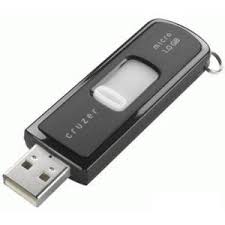
manfaat flashdiskFlash disk untuk menyimpan dan memindahkan data Anda mungkin yang paling umum digunakan untuk USB flash drive. Tapi sebenarnya ada manfaat flash disk lain yang dapat Anda lakukan dengan drive ini yang sangat berguna. Berikut adalah 10 cara Anda bisa memperoleh  manfaat flashdisk drive USB untuk melakukan hal lain lebih dari sekedar hanya menyimpan dan memindahkan data.
  1. Menjalankan aplikasi portabel. Selain menyimpan data, Anda dapat menjalankan aplikasi portable dari flash drive USB. Misalnya, OpenOffice, yang merupakan office suite lengkap yang mencakup pengolah kata, spreadsheet, presentasi, paket menggambar, dan database yang tersedia sebagai aplikasi portabel. Anda dapat mengunjungi alamat ini; PortableApps.com untuk melihat program apa saja yang bisa dijalankan lewat flash disk drive. Anda bahkan bisa menginstal seluruh aplikasi yang mencakup hal-hal seperti pemutar audio, permainan, utilitas antivirus, dan sistem menu praktis dari flash disk ini.
  2. Boot sistem operasi. Jika Anda ingin melakukan lebih dari sekedar menjalankan aplikasi Anda sendiri, Anda mungkin ingin mempertimbangkan untuk boot sistem operasi sepenuhnya dari USB flash drive Anda. Anda dapat boot baik Windows atau Linux dari USB flash drive. Untuk tujuan ini ada beberapa panduan yang dapat Anda ikuti. Untuk mempelajari cara membuat boot Windows XP dari USB flash drive, lihat artikel Membuat bootable USB flash drive misalnya untuk Windows XP dialamat ini; http://articles.techrepublic.com.com/5100-10878_11-6160062.html.
  3. Menghubungkan ke jaringan nirkabel. Jika Anda memiliki jaringan nirkabel, Anda dapat menggunakan Wireless Network Setup Wizard di Windows XP atau Windows Connect Now (WCN) yang dibuat di dalam Vista untuk menyimpan informasi konfigurasi jaringan nirkabel ke drive USB flash. Anda kemudian dapat menggunakan drive anda dengan cepat dan mudah menghubungkan satu komputer atau perangkat WCN-kompatibel, seperti router atau printer, untuk jaringan nirkabel Anda. Untuk mempelajari lebih lanjut tentang menggunakan Wireless Network Setup Wizard, lihat [Help And Support Center], yang dapat diakses dari menu Start Windows XP. Untuk mempelajari lebih lanjut tentang menggunakan tentang fitur [Windows Connect Now], silakan buka [Windows Help And Support], yang dapat diakses dari menu Start Windows Vista.
  4. Membuat disk reset password. Sebuah disk reset password yang benar-benar dapat berguna jika Anda lupa password untuk account pengguna Anda pada sistem Windows yang bukan merupakan bagian dari domain. Jika Anda berada dalam situasi itu, Anda dapat menggunakan password reset disk untuk reset password Anda agar dapat kembali ke user account Anda. Untuk rincian tentang cara melakukannya, sudah pernah saya bahas sebelumnya tentang Tips Membuat Password, Disk Reset Password, dan Cara Reset Password Pada Sistem Operasi Windows7. Untuk Vista petunjuknya dapat anda lihat disini; http://blogs.techrepublic.com.com/window-on-windows/?p=547
  5. Meningkatkan Kecepatan boot. Jika Anda menjalankan Windows Vista, Anda dapat menggunakan flash drive USB untuk mempercepat sistem anda dengan teknologi ReadyBoost. ReadyBoost dapat menggunakan ruang penyimpanan pada USB Flash drive sebagai memori cache tambahan untuk membantu cache memori pada hard disk Anda. Dan karena memori flash lebih responsif daripada hard disk, dengan bagian-bagian fisik bergerak, cache memori yang diberikan oleh ReadyBoost secara signifikan dapat meningkatkan respon sistem. Menggunakan ReadyBoost juga sangat mudah. Anda hanya memasukkan USB flash drive ke dalam sistem Vista layar Anda dan ikuti petunjuk untuk mengkonfigurasi yang ada di alamat ini ; http://articles.techrepublic.com.com/5100-10878_11-6123847.html
  6. Mengelola Drive. Jika semua benar-benar ingin Anda lakukan dengan flash drive USB adalah data transportasi, dan Anda menjalankan Windows XP, Anda dapat melakukannya secara lebih efisien dengan Microsoft USB Flash Drive Manager (Gambar C). Setelah Anda menginstal manajer ini, Anda dapat dengan mudah menyalin file ke dan dari drive Anda, cadangan dan memulihkan seluruh flash drive dari dan ke hard disk Anda, mengubah label drive, dan bahkan menciptakan file autorun.inf untuk memulai Drive Manager secara otomatis ketika Anda memasukkan drive. Untuk mempelajari lebih lanjut tentang dan download USB Flash Drive Manager kunjungi situs ini; http://technet.microsoft.com/en-us/magazine/2009.01.utilityspotlight.aspx
  7. Gunakan sebagai pemutar MP3. Apakah Anda suka mendengarkan musik ketika Anda menggunakan komputer di kantor, tapi Anda tidak memiliki MP3 player? Jika demikian, Anda dapat menggunakan USB flash drive sebagai pemutar MP3 bersamaan dengan Windows Media Player dan satu set headphone. Hanya menyalin file MP3 Anda ke flash drive USB, colokkan ke komputer Anda, dan langsung Windows Media Player untuk membuat sebuah daftar lagu-lagu pada drive Anda. Anda dapat menggunakan semua fitur pemutaran Windows Media Player, seperti playlist dan favorit, untuk dengan mudah menyesuaikan pengalaman mendengarkan musik Anda. Dan terbaik dari semua, Anda tidak perlu khawatir tentang kehabisan daya baterai.
  8. Melindunginya dengan Password. Jika Anda menggunakan USB flash drive untuk menyimpan data sensitif yang Anda inginkan lindungi dari orang lain, Rohos Mini Drive dapat melindungi data tersebut. Alat keamanan ini memungkinkan Anda untuk membuat partisi pada drive rahasia dan kemudian membuatkan password-protect/encrypt partisi tersebut, sehingga melindungi setiap dokumen yang Anda salin ke partisi ini. Anda dapat mendownload dan membaca review dari Rohos Mini Drive di sini; http://download.cnet.com/Rohos-Mini-Drive/3000-2092_4-10629845.html.
  9. Untuk menjalankan situs Web. Jika Anda seorang pengembang Web, Anda mungkin tertarik untuk mengetahui bahwa dengan Server2Go, Anda dapat dengan mudah menjalankan server Web yang mendukung Apache, PHP, MySQL, Perl dan kanan dari USB flash drive. Anda dapat menggunakan out Server2Go kanan kotak tanpa instalasi. Ini berjalan pada semua versi Windows, mendukung browser yang paling umum, dan sepenuhnya gratis. Untuk petunjuk selengkapnya silakan kunjungi alamat ini; http://www.server2go-web.de/
  10. Kunci PC Anda. Apakah Anda pernah melihat film di mana orang di beberapa instansi pemerintahan rahasia hanya menyisipkan dan mengeluarkan kartu untuk log in dan log out dari PC? Jika Anda berpikir bahwa ide itu bagus, Anda butuh program Predator di alamat ini; http://www.montpellier-informatique.com/predator/en/index.php. Setelah diinstal dan dikonfigurasi, utilitas freeware kecil ini akan memungkinkan Anda untuk mengubah flash drive USB sebagai kunci yang dapat digunakan untuk mengunci dan membuka komputer Anda. Sementara flash drive USB yang terhubung ke komputer Anda, semuanya berjalan seperti biasanya. Setelah Anda mencabut flash drive USB, komputer Anda terkunci dimana keyboard dan mouse tidak aktif dan layar gelap. Untuk membuka komputer Anda, Anda hanya mencolokkan USB flash drive dan komputer akan terbuka dan Anda dapat mulai menggunakannya.

WindowBlinds 7.1.273 Full Version

]
WindowBlinds Enhanced 7.01WindowBlinds Enhanced 7.1 is a one-of-a-kind utility that allows Windows users to completely change the look and feel of the Windows interface by applying a new skin. There are thousands of different skins to choose from that are freely downloadable from the WindowBlinds website. A WindowBlinds skin can change Windows to look like an alternative operating system, favorite sports car brands, favorite sports team, or virtually anything else. With modern video cards, WindowBlinds can do this without reducing performance. WindowBlinds 6 adds the ability to have “blurred glass” window borders on Windows XP which allows artists to make skins that could make Windows XP look virtually identical to Windows Vista.

Additionally, WindowBlinds 6 adds full support for customizing Microsoft’s new Windows Vista operating system. Everything from Internet Explorer 7 skinning, Sidebar skinning to explorer backgrounds, WindowBlinds 6 skins virtually every element of Windows Vista while making full use of the hardware acceleration features on Windows Vista for maximum performance.

The new version also adds a host of other features including advanced animation support in skins, user-creatable skin sub-styles, a new, easy to use configuration program, user customization options of fonts and colors in skins and much more.

WindowBlinds Enhanced 7.1 is safe and easy to use. It doesn't alter any system files and users can switch between the default Windows look and feel and a custom WindowBlinds skin with the click of a button. In addition, WindowBlinds has been tested to ensure it works with Windows Vista, so you know it is compatible, reliable, and more secure.

Stardock WindowBlinds will let you apply thousands of different skins (visual styles) to change the look and feel of your entire desktop. WindowBlinds is so flexible that users can create skins that mimic the look and feel of other operating systems. Even with thousands of different visual styles to choose from, you can customize those visual styles as well. WindowBlinds gives you total control over your graphical user interface. WindowBlinds will let you change the color of your Windows GUI, change your wallpaper, give different windows their own specific look, choose a new Windows taskbar and Start button.

WindowBlinds Enhanced 7.1 Features:
* New start menu animation support
* Category filtering on skins in wbconfig
* Tag filtering on wallpapers in wbconfig
* Random skin support
* The ability to save a re-coloring of a skin as a preset
* Advanced HSL re-coloring where you pick a single color and a range in a skin and you can just change that color instead of the entire skin
* Ability to edit the system colors from wbconfig
* Ability to change skin fonts from wbconfig
* Ability to control transparency and blur on start menu, menus, taskbar & window frames. Has some limitations on XP
* Ability to save such changes as a preset
* Vista-Ize me function which sets some defaults to have a more vista like look
* Ability to skin the sidebar
* Ability to edit a sidebar skin from within wbconfig
* Improved WB skin install when handling upgrades of skins
* Ability to alter the mouse over animation speed
* Ability to alter the default button pulsing speed
* Support for explorer background bitmaps
* Ability to use the Aero frames with the rest of the skin
* Blur support in title bars (and menus on vista)
* Lots of new sections for new Vista specific parts
* Including IE navigation arrows, IE tabs, start menu shutdown/lock buttons
* Skins virtually every aspect of the Windows GUI
* Clean and easy configuration dialog.
* Tons of configuration options for users
* Animation supported on titlebars, buttons, and many other elements.
* Change the color of any visual style on the fly
* Per-application visual styles
* Doesn't alter any system files
* Safe, reliable way to change the look and feel of Windows

System Requirements
● Windows XP (32 bit)/Server 2003/Vista
● Minimum screen resolution: 1024 width and 768 height
● 60MB free drive space
● 256MB RAM

OS: Windows 2000/XP/Vista/7


To download WindowBlinds 7.1.273 Full Version, please click download link below:


 Download Software                                       Download Software

AVG Internet Security 2011 10.0.1153 Full Version

]
AVG Internet Security 2011AVG Internet Security 2011 10.0.1153 adalah antivirus Internet Security terbaru buatan AVG. dengan slogan Faster, Safer and Easy to Use, AVG kali ini hadir dengan banyak perubahan dan peningkatan terhadap performanya dalam menangani berbagai jenis ancaman seperti virus, malware, spyware, spam, worm, trojan dan ancaman jenis lainnya. Di versi terbaru ini, AVG terlihat serius dalam melakukan pengembangan terhadap antivirus andalannya agar tetap dapat bersaing dengan antivirus yang sudah memiliki nama besar seperti Kaspersky, BitDefender, bahkan SmadaV yang asli buatan Indonesia. AVG Internet Security 2011 10.0.1153 menawarkan kecepatan proses pencarian / scanning terhadap virus jauh lebih cepat dari versi sebelumnya. Selain itu, dengan fitur Link Scanner, anda akan merasa aman sewaktu berselancar di dunia maya karena setiap link yang akan diakses di lakukan scanning terlebih dahulu.

AVG Internet Security 2011 10.0.1153 ini berbeda dengan AVG Free maupun AVG Antivirus & Firewall. Perbedaan yang paling mencolok adalah di versi Internet Security, terdapat satu fitur bernama AVG Identity Protection. Fitur ini berfungsi untuk menyimpan informasi pribadi anda seperti username, password, ID, maupun yang lainnya dari pengetahuan orang lain yang tidak bertanggung jawab di dunia maya. Karena dengan embel-embel Internet Security, tentu antivirus ini menyediakan fasilitas Anti-Spam yang dapat mencegah para spammer menyerang komputer anda.

Selain dua diatas, ada satu lagi fitur yang tidak dimiliki AVG Anti-Virus yang biasa, yaitu System Tools. Dengan fitur ini anda dapat mengatur sendiri bagaimana cara kerja AVG pada sistem anda. Untuk lebih lengkapnya, silahkan baca di halaman perbandingan antivirus AVG. AVG Internet Security 2011 10.0.1153 merupakan solusi anda dalam mengamankan sistem anda dari berbagai jenis ancaman yang dapat membahayakan sebuah sistem komputer.

Mungkin sekarang sudah banyak orang yang beranggapan bahwa antivirus buatan AVG sudah tidak direkomendasikan untuk di gunakan pada sebuah komputer karena terlalu sensitifnya proteksi yang dilakukan olehnya. Sebenarnya hal itu dibuat secara sengaja agar dapat melakukan proteksi secara ketat sehingga tidak ada satupun virus yang lolos dan masuk ke sistem anda. Nah, bagaimana solusinya? Solusinya adalah jika anda tahu sebenarnya di AVG ada fasilitas atau fitur Exception. Dengan fasilitas ini anda dapat mengecualikan file atau format file tertentu agar tidak dihapus oleh antivirus ini. Anda tinggal masukan ke bagian Whitelist, sehingga AVG akan melakukan skip untuk melakukan action pada objek tersebut.

AVG Internet Security 9.0 memiliki perlindungan atau sistem proteksi berlapis sehingga dapat melindungi anda sewaktu sedang terhubung ke internet. AVG tidak akan membuat sistem anda menjadi lambat ketika anda menggunakannya. Dengan fasilitas Firewall nya, seorang hacker tidak akan dapat melihat isi dari komputer anda. Satu teknologi AVG adalah peningkatan kecepatan pada proses scanning hingga 50%. Antivirus ini dapat menandakan file yang tergolong aman sehingga tidak perlu dilakukan scanning lagi hingga ada perubahan terhadap struktur file tersebut. Satu lagi, AVG versi ini sudah bersifat multilanguage pada paketnya, sehingga terdapat banyak bahasa termasuk bahasa indonesia.

Di situs resminya, AVG Internet Security 2011 10.0.1153 dijual dengan harga 400rb-an untuk 1 tahun dan 600rb-an untuk pemakaian 2 tahun. Namun, di potingan ini anda dapat men-download AVG Internet Security 2011 10.0.1153 secara gratis.

AVG Activated

Untuk mendownload AVG Internet Security 2011 10.0.1153, silahkan klik link download dibawah ini:


 Download Software                                       Download Activation Code